


パスキーについて
パスキーは、従来のパスワード認証と比べて、不正アクセスやフィッシング詐欺に耐性のある認証方式です。
お客さまの大切な資産をお守りするため、将来的にはパスキーの設定を必須化する可能性があります。パスキー以外でのログインができなくなる可能性がありますので、お早めに設定いただきますよう、ご理解とご協力をお願い申し上げます。
パスキーとは
パスキーとは、従来のパスワード認証と比べて、不正アクセスやフィッシング詐欺に耐性のある認証方式です。
お客さまの端末のロック解除方法(指紋認証、顔認証、PINコード、パターン認証など)を利用した本人確認を行うため、メールアドレス・パスワードの入力が不要となり、安全かつ簡単にログインできます。

パスキーのメリット
パスワードを入力する必要がなく生体認証でログインできるため、複雑なパスワードを覚える必要がありません。

あんしん、安全
パスキーは、パスワードの入力を不要にするため、フィッシング攻撃など不正ログインの対策に有効です。
フィッシングサイトに騙されない
パスキー設定後は、パスワードの入力は不要です。パスワードが求められた場合は、フィッシングサイトの可能性があります。

情報が安全に保管させる
生体認証は端末上で行われるため、お客さまの情報が当社へ送信・保存されることはありません。

お客さまにしか使えない
パスキーの内容を推測したり、ほかのサイトで利用したりすることはできません。

メールアドレスとパスワードは引き続き管理をお願いします。
パスキーを設定すると、メールアドレスとパスワードの入力は不要になりますが、パスキーを設定した機器を機種変更したり、紛失したりした場合に、メールアドレスとパスワードでのログインが必要になることがあります。お忘れにならないよう、十分ご注意ください。
さらに安全、パスワード無効設定
パスワードによるログインを無効にして、代わりにパスキーでのみログインする方法に変える機能です。 パスワードによるログインを無効にすることで、他の端末からログインができなくなるため、より不正アクセスやフィッシング詐欺に対する防御力を高めることができます。

設定方法
パスキー設定後、ご利用の環境に合わせて「パスワード」設定ページを開きます。(※ログイン後の操作です)
アプリをご利用の場合
トレーダーモード:【ホーム】-【設定/モード切替】-【セキュリティ】-【パスワード】
ノーマルモード:【アカウント】-【セキュリティ】-【パスワード】
会員ページ(ブラウザ)をご利用の場合
【設定】-【パスワード】
注意
パスワード無効化を設定した場合、パスキーを登録した端末が手元にない(または紛失した)状態ではログインができなくなります。機種変更や端末紛失に備え、複数の端末での登録や、パスワードマネージャー(iCloudキーチェーンやGoogleパスワードマネージャー等)のご利用をおすすめします。
パスキーを利用するには
パスキーの作成・利用には、事前に、利用している端末で画面ロックの設定や指紋・顔認証の設定が必要です。
パスキー利用時の推奨環境
推奨環境をご確認の上、パスキーをご利用ください。
- iOS、iPadOS 17以上
- Safari
- Android 10以上
- Chrome
- Windows 11
- Google Chrome、Mozilla Firefox
- Mac OS 13(Ventura)以上
- Google Chrome、Mozilla Firefox、Safari
パスキー追加の流れ

![[新しくパスキーを設定する]ボタンを押します。](/corp_imgs/about/security/passkey/flow-02.avif)

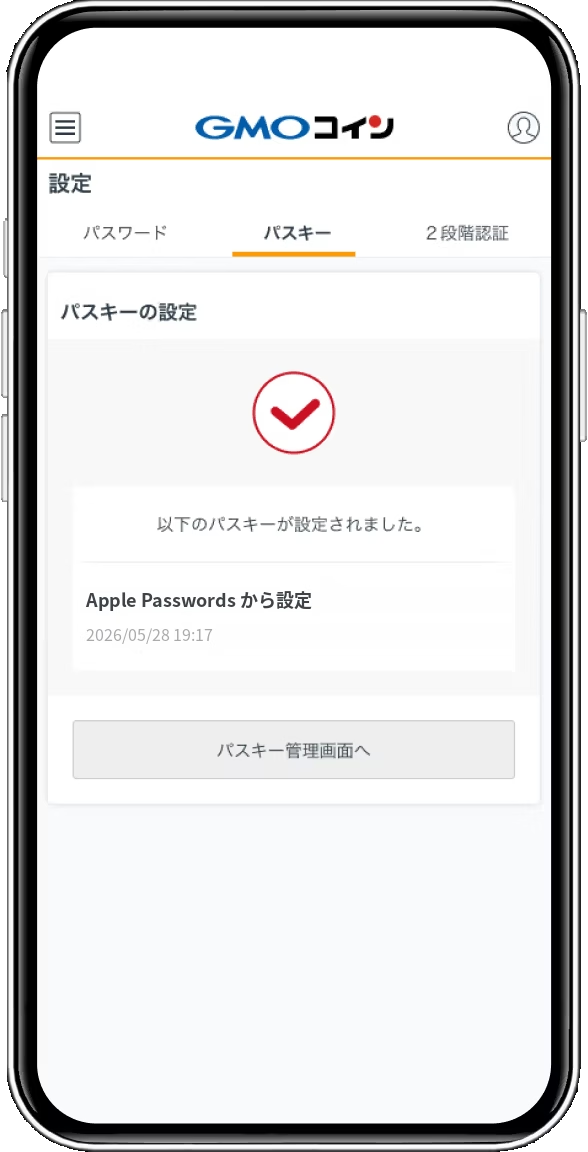
- ご利用の環境に合わせて、「パスキーの設定」ページを開きます(いずれもログイン後の操作です)。
アプリをご利用の場合
トレーダーモード:【ホーム】-【セキュリティ/モード切替】-【セキュリティ】-【パスキー】
ノーマルモード:【アカウント】-【セキュリティ】-【パスキー】
会員ページ(ブラウザ)をご利用の場合
【設定】-【パスキー】 - [新しくパスキーを設定する]ボタンを押します。
- 2段階認証コードを入力します。
- 端末で指紋・顔・画面ロックなどの認証が求められます。画面の指示に従って認証を行います。
- 「設定されました」と表示されれば完了です。
ブラウザ、アプリ両方で利用できる
ブラウザまたはアプリのいずれかで設定を行うと、設定した端末内でブラウザ、アプリの両方でパスキーが利用できるようになります。


ヒント
パスワードマネージャー(iCloudキーチェーンやGoogleパスワードマネージャー)を利用すると、一度追加したパスキーを複数端末で使ったり、端末の買い換え時も再設定が不要になります。
1つのパスワードマネージャー(iCloudキーチェーンやGoogleパスワードマネージャー)につき、登録できるパスキーは1つです。
すでにパスキーを設定済みで、パスワードマネージャーを使ったパスキーを利用する場合は、改めてパスキーの設定をし直す(パスキーを追加し直す)ことで利用可能になります。
追加可能な台数は、最大5件です。
注意
スマートフォンやタブレット端末のユーザーアカウントを複数人で共有している場合、お客さま以外の方がログインできてしまう可能性があるため、登録をお控えください。
パスキーでのログイン
パスキーを作成すると、次回ログイン時からパスキーによる認証が利用できるようになります。対応端末がお手元にない場合ログインができなくなります。1台目はメインで使うスマートフォンでの設定をおすすめします。

-

ログイン画面
-

パスキー認証
-

ログイン完了
-

ログイン画面
-

パスキー認証
-

ログイン完了
ヒント
ログイン時にQRコードが表示される場合は、登録したパスキーが利用できる端末でQRコードを読み取ってください。
スマートフォンのパスキーでPCにもログインできる
スマートフォンで設定したパスキーを使えば、PC側にパスキーを登録していなくてもログインが可能です。出先のPCや共用PCでも、スマートフォンを使って安全に認証できます。
【ログイン手順(PC・スマートフォン連携)】
- PCの操作:ログイン画面で「パスキーを使用」または「別のデバイスでログイン」を選択し、QRコードを表示します。
- スマートフォンの操作:スマートフォンのカメラでPC画面のQRコードを読み取ります。
- 画面の指示に従い、指紋・顔・画面ロックで認証を行います。
- PCのログインが完了します。
ご利用には、PCとスマートフォンのBluetoothが有効になっている必要があります。
ご利用のブラウザ・OSのバージョンによっては対応していない場合があります。
パスキーを削除する
1. ご利用可能な「パスキー」に表示されている一覧の中から、設定を解除したいパスキーの[削除]を押します。
2. 確認画面が表示されるので、[パスキーを削除する]を押します。
ヒント
GMOコインの画面内でパスキーを削除しても、デバイス側にはパスキーの情報が残ります。
デバイス側から消去する方法は、各デバイスのサポートページなどをご確認ください。
iPhone、iPadの場合
iPhoneで保存済みのパスワードやパスキーを調べる
Androidの場合
Chromeでパスキーを管理する
Windowsの場合
Windowsでパスキーを管理する
Macの場合
Macのキーチェーンアクセスでキーチェーンを削除する
パスキーに関するよくある質問
- Qパスキーを作成したスマホを紛失してしまった
- Aパスキーを作成したスマートフォンを紛失した場合でも、生体認証などの情報はご本人にしか利用できないため、他人がパスキーでログインすることはできません。別の端末でパスキーを再作成もしくはパスキーを削除してください。
- Qパスキーを作成したスマホを機種変更したい
-
A同じOSの機種変更の場合は、パスワードマネージャー(iCloudキーチェーン、Googleパスワードマネージャー等)で同期されるため、パスキーの再作成は基本的に不要です。
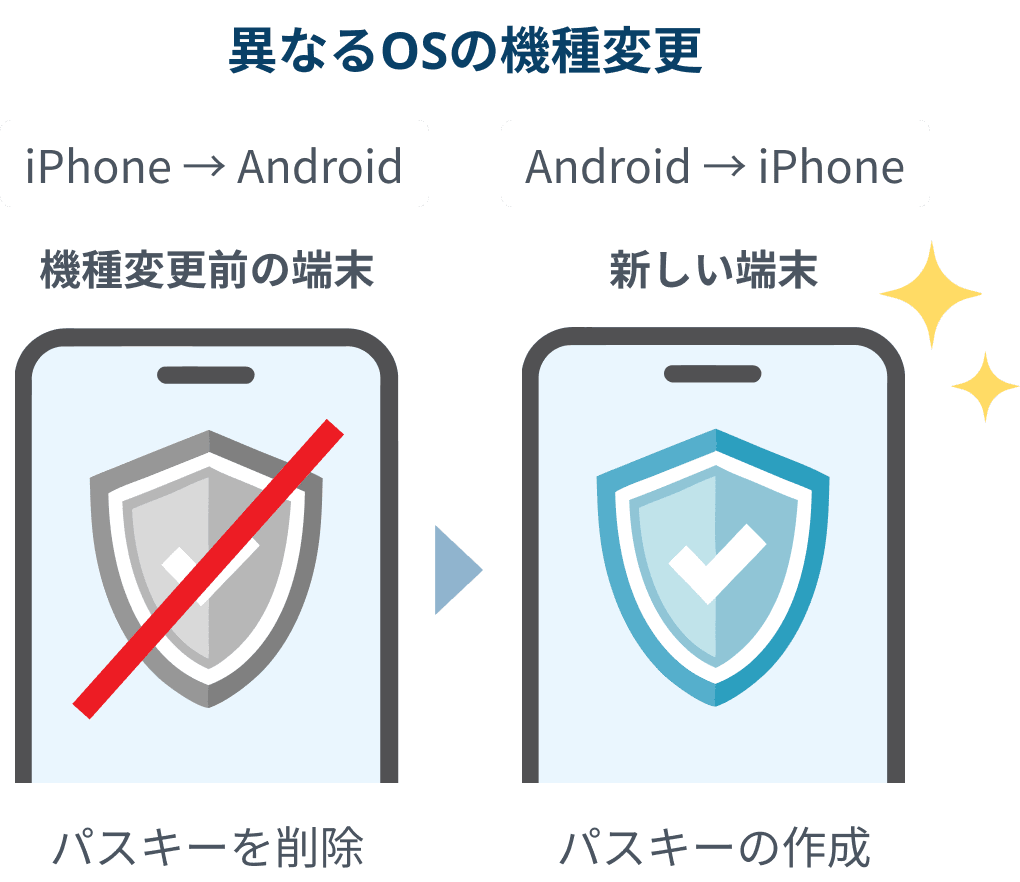
異なるOS間(iPhone↔Android)の機種変更の場合
古いスマートフォンで設定したパスキーは、新しいスマートフォンに引き継ぐことができません。
以下の手順で再設定してください。
1. 古いスマートフォンのパスキーでログインします。
2. 新しいスマートフォンでパスキーを再設定します。
3. 新しいスマートフォンでログインできることを確認します。
4. 古いスマートフォンからパスキーを削除します。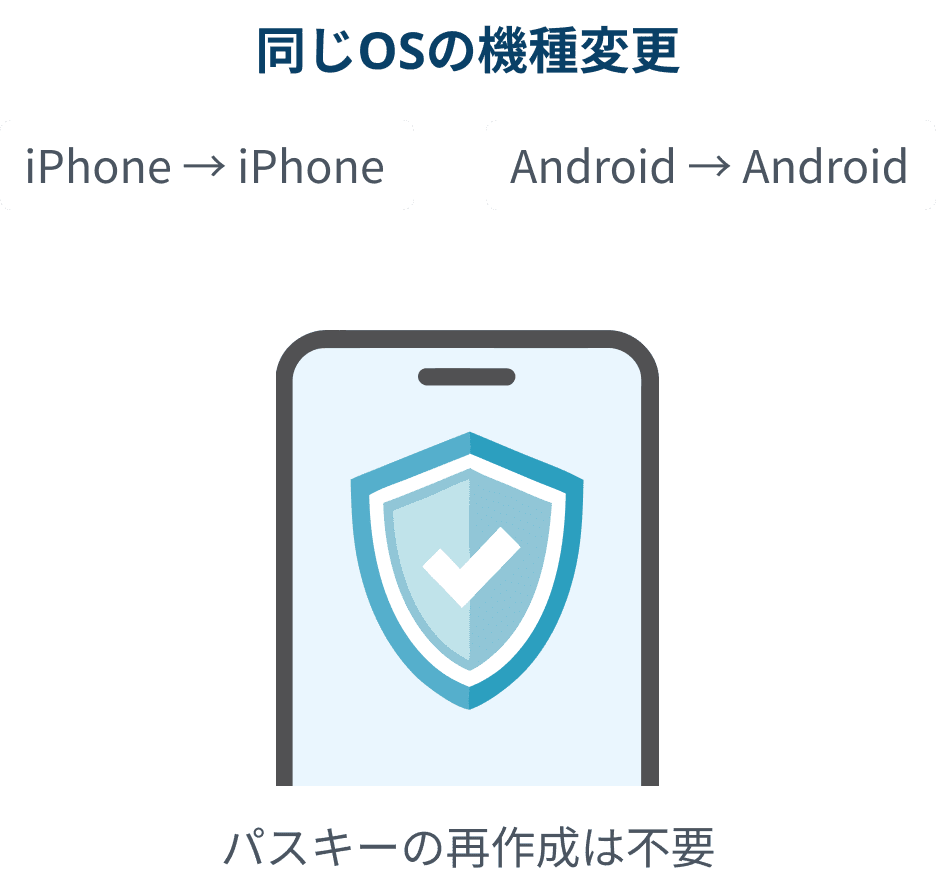
- QAndroidのスマートフォンでパスキー作成時やログイン時に、エラーメッセージが表示される
- Aスマートフォンの設定で「Chrome」アプリが有効になってない場合、エラーメッセージが表示される場合があります。

